AI 명함 스캔으로 연락처를 빠르게 저장하고 관리하는 방법
스마트폰으로 명함을 빠르게 스캔한 뒤, 간단한 검증과 태깅 규칙을 적용하면 명함 더미를 즉시 활용 가능한 연락처 자산으로 바꿀 수 있다. 이 글은 촬영 요령부터 분류·백업·현장 워크플로우까지 실제로 쓸 수 있는 단계별 팁을 제공한다.
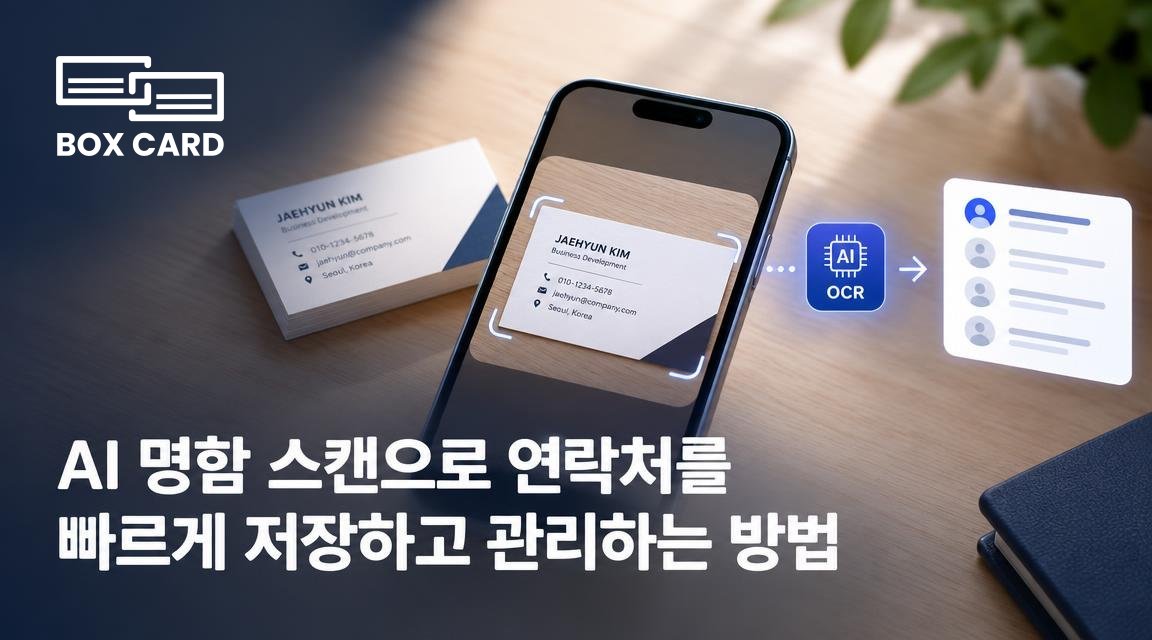
명함이 쌓여서 필요할 때 연락처를 찾지 못한 적이 있다면, AI 명함 스캔은 시간을 크게 줄여준다. 이 글은 스마트폰으로 명함을 빠르고 정확하게 디지털화한 뒤, 연락처를 검증하고 분류해 실무에 바로 활용하는 구체적 방법을 알려준다. 준비 단계부터 촬영 요령, 정리 규칙, 그리고 현장에서 쓸 수 있는 간단한 워크플로우까지 실제로 쓸 수 있는 팁 위주로 정리했다.
언제 AI 명함 스캔을 쓸까
AI 기반 명함 스캔은 다음 상황에서 특히 유용하다.
- 네트워킹 행사에서 짧은 시간 안에 많은 명함을 모을 때
- 수동으로 입력할 시간이 없고, 빠르게 연락처를 공유해야 할 때
- 명함을 디지털 저장해 검색, 태그, 통합 관리를 하고 싶을 때
하지만 명함에 손글씨가 많거나 필기체가 심한 경우에는 AI가 실수할 수 있다. 그런 경우에는 촬영 뒤 수동 검증이 필요하다.
앱 선택과 시작 전 준비
앱을 고를 때 우선 확인할 항목은 다음이다: OCR(문자 인식) 정확도, 다국어 지원 여부, 편집 가능한 연락처 필드(직함, 회사, 메모 등), 이미지 보존 및 내보내기 옵션. 예를 들어 Boxcard와 같은 명함 스캔 앱은 명함을 디지털화하고 연락처를 정리하는 데 설계되어 있다. 어떤 앱을 선택하든, 스캔 전 다음을 준비하라.
- 카메라 렌즈를 닦는다. 작은 얼룩도 문자 인식 오류를 유발한다.
- 평평한 배경을 사용한다. 무늬가 많은 배경은 인식에 방해가 된다.
- 충분한 조명 아래에서 촬영한다. 역광과 강한 반사는 피한다.
촬영과 스캔: 실전 팁
- 명함을 평평하게 놓고 카메라가 명함 전체를 포함하도록 평행에 가깝게 맞춘다. 기울어지면 OCR이 틀릴 확률이 커진다.
- 한 번에 여러 장을 찍지 말고 한 장씩 촬영한다. 다수 동시 촬영은 자르기 오류를 만들기 쉽다.
- 양면이 있는 명함은 앞면과 뒷면을 모두 촬영한다. 뒷면에 추가 정보가 있는 경우가 많다.
- 광택이 심한 명함은 약간 각도를 줘서 반사를 줄인다. 반사가 심하면 재촬영한다.
- 앱의 자동 크롭 기능을 사용하되, 잘린 부분이 없는지 미리 확인한다. 필요하면 수동으로 조정한다.
스캔 후 검증과 데이터 정리
AI가 텍스트를 추출한 다음이 가장 중요한 단계다. 여기서 시간을 조금만 들이면 이후 검색과 연락이 훨씬 쉬워진다.
- 이름과 이메일, 전화번호를 가장 먼저 확인한다. 숫자와 특수문자 인식 오류가 가장 흔하다.
- 국가번호와 지역번호를 표준화한다. 예: 010 1234 5678을 +82 10 1234 5678로 정리할지 결정한다.
- 직함과 회사명 표기법을 통일한다. 예: CTO, Chief Technology Officer 둘 다 등장하면 한 가지 방식으로 통일한다.
- 중요 메모는 메모 필드에 옮긴다. 만난 상황, 대화 요지, 소개자 이름 등은 나중에 기억을 되살리는 데 필수다.
- 원본 이미지는 보관하라. 텍스트가 불확실할 때 원본을 보면 빠르게 확인할 수 있다.
왜 이 작업이 필요한가: OCR은 빠르지만 완벽하지 않다. 초기 검증을 건너뛰면 잘못된 연락처로 메시지를 보내거나, 후속 업무에서 혼란이 생긴다.
분류와 태깅 전략
정리 방식은 팀과 개인의 업무 방식에 따라 달라져야 한다. 단, 다음 원칙을 지키면 혼란을 줄일 수 있다.
- 목적 중심 분류: 예: 고객, 잠재고객, 파트너, 공급업체
- 상태 태그 사용: 예: 팔로우업 필요, 미팅 예정, 계약 진행중
- 행사 및 출처 태그: 네트워킹 행사명, 소개자, 지역 등으로 추적하면 효과적이다
간단한 분류가 복잡한 분류보다 실무에서 더 잘 유지된다. 너무 세분화하면 태그 관리를 포기하게 된다.
동기화, 백업, 중복 관리
연락처를 여러 곳에 저장하면 중복이 생기기 쉽다. 다음 규칙을 정해두면 문제를 줄일 수 있다.
- 주 저장소를 한 곳으로 정한다. 예: 스마트폰 연락처 또는 앱 내부 데이터베이스.
- 정기적으로 백업한다. CSV나 vCard로 내보내는 옵션을 확인해 두면 유사시 유용하다.
- 중복 제거는 자동 도구를 쓰되 수동 검토를 병행한다. 자동 병합이 잘못되면 다른 사람의 정보가 합쳐질 수 있다.
중요: 개인정보를 외부로 내보낼 때는 상대의 동의를 확인해야 한다.
현장에서 쓸 수 있는 두 가지 워크플로우
1. 행사에서 빠르게 캡처하고 바로 이동할 때
- 명함 촬영
- 앱에서 즉시 간단 태그 추가: 행사명, 짧은 메모(예: 관심 제품 한 단어)
- 모임이 끝난 뒤 같은 날 저녁에 모아 검증 및 분류
2. 중요한 미팅 후 바로 관계 설정이 필요할 때
- 명함 촬영과 즉시 필드 확인: 이메일과 전화번호 우선 검증
- 맞춤 메시지 초안 작성: 메모에 만나서 나눈 핵심 내용과 다음 스텝 기록
- CRM이나 주 저장소로 내보내기 전 중복 여부 확인
보안과 개인정보 주의사항
명함에는 개인 연락처와 회사 정보가 모두 들어 있다. 저장과 공유 시 다음을 지켜라.
- 앱 잠금 기능을 활성화하거나 기기 자체 보안을 강화한다.
- 이미지와 데이터의 저장 위치를 확인한다. 클라우드 저장 시 접근 권한을 주의한다.
- 제3자에게 연락처를 공유할 때는 사전 동의를 구한다.
자주 하는 실수와 해결 방법
- 실수: 사진이 흐려서 정보가 잘못 추출됨. 해결: 재촬영하고 조명 개선.
- 실수: 태그를 너무 많이 붙여 관리 포기. 해결: 3 5개 정도 핵심 태그만 사용.
- 실수: 여러 저장소에 분산 저장. 해결: 주 저장소를 정하고 정기 동기화 규칙을 만든다.
AI 명함 스캔은 단순히 이미지를 텍스트로 바꾸는 도구가 아니다. 스캔 후의 검증과 분류, 그리고 그 정보를 어떻게 실제 업무 흐름에 연결하느냐가 더 중요하다. 먼저 한 가지 간단한 워크플로우를 정해 2주 동안 꾸준히 사용해 보라. 그 경험을 바탕으로 태그 체계와 검증 규칙을 조정하면, 명함 더미는 곧 실질적인 비즈니스 자산으로 바뀔 것이다.