วิธีสแกนนามบัตรด้วยมือถือ เปลี่ยนนามบัตรกระดาษเป็นข้อมูลดิจิทัล
ถ่ายนามบัตรให้ชัด ตรวจแก้ข้อมูลทันที และใส่แท็กหรือโน้ตสั้นๆ จะช่วยให้ข้อมูลดิจิทัลใช้งานได้จริง เริ่มจากเวิร์กโฟลว์ 24 ชั่วโมงแล้วปรับให้เข้ากับทีมคุณ.
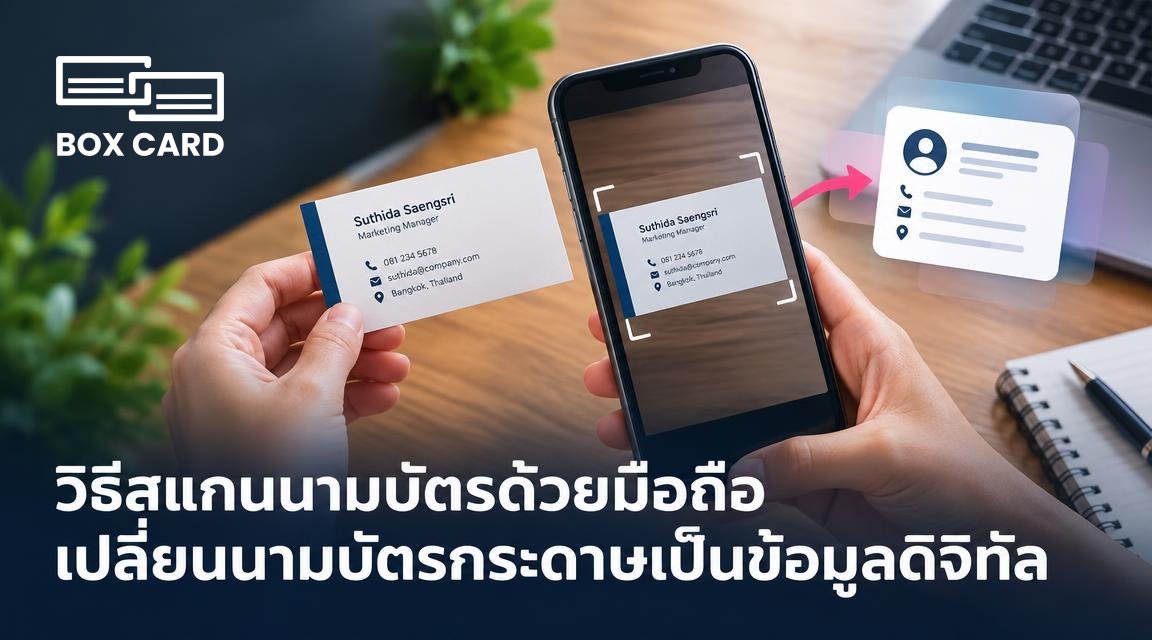
กองนามบัตรบนโต๊ะ ไม่ควรเป็นข้อมูลที่สูญเปล่า: วิธีสแกนด้วยมือถือแล้วเปลี่ยนเป็นข้อมูลดิจิทัลที่ใช้งานได้จริง
คุณมีนามบัตรหลายสิบใบ แต่เมื่อต้องตามงานหรือโทรหาคนที่เคยเจอ กลับหาเบอร์ติดต่อไม่เจอ นี่คือปัญหาที่เกิดขึ้นทุกวัน การสแกนนามบัตรด้วยมือถือไม่ใช่เรื่องของความสะดวกเพียงอย่างเดียว แต่วิธีทำถูกต้องจะช่วยให้ข้อมูลที่ได้แม่นยำ นำกลับมาใช้ได้จริง และไม่เสียเวลาตรวจแก้อีกหลายชั่วโมง บทความนี้จะพาคุณตั้งแต่เตรียมถ่าย จนถึงการจัดเก็บ เชื่อมต่อ และใช้ข้อมูลนามบัตรแบบเป็นระบบ
ก่อนเริ่มถ่าย: เตรียมอะไรบ้าง
- ทำความสะอาดพื้นผิว, วางนามบัตรบนพื้นเรียบสีทึบเพื่อให้กล้องโฟกัสง่ายและตัดขอบได้ชัด
- แสงสำคัญ, ใช้แสงกระจาย เช่น แสงธรรมชาติจากหน้าต่าง หลีกเลี่ยงเงาโดยตรงหรือไฟสว่างจ้าเกินไป
- ตรวจสภาพนามบัตร, ถ้านามบัตรพับ หยดหรือมีรอย ให้รีดหรือทำความสะอาดเบาๆ ก่อนถ่ายเพื่อให้ OCR อ่านง่ายขึ้น
- เตรียมโทรศัพท์, เปิดโหมดกล้องความละเอียดสูง ปิดแฟลชหากทำให้สะท้อน ใช้เลนส์หลักแทนเลนส์มุมกว้างเมื่อเป็นไปได้
ขั้นตอนการสแกนทีละใบ
- เปิดแอพสแกนที่คุณเลือก แอพสำหรับนามบัตรหลายตัวจะช่วยตัดขอบและปรับมุมให้อัตโนมัติ เช่น แอพที่เน้นการสแกนนามบัตรโดยเฉพาะ
- วางกล้องให้ตัวนามบัตรอยู่ในกรอบหรือให้พอดีกับหน้าจอ เพื่อป้องกันการตัดเนื้อหาสำคัญ
- กดถ่ายภาพค้างเล็กน้อย หากแอพมีโหมดถ่ายหลายภาพแล้วเลือกที่ชัดที่สุด ให้ใช้โหมดนั้น
- ถ้าแอพมีฟีเจอร์ OCR ให้รอจนกระบวนการแปลงข้อความเสร็จ, ตรวจสอบผลทันที
- บันทึกหรือยืนยันข้อมูลเมื่อครบถ้วน ก่อนจะสแกนใบถัดไป
เคล็ดลับการถ่ายที่ได้ผลดี
- ถ่ายให้ห่างพอที่จะเห็นขอบนามบัตรโดยรอบเล็กน้อย, ห้ามขยายภาพจนเสียความคม
- ถ่ายมุมตรงไม่เอียง เพราะตัวอักษรเอียงจะเพิ่มความผิดพลาดของ OCR
- ถ้ามีโลโก้สะท้อนหรือฟอยล์สีทอง ให้ปรับมุมแสงหรือถ่ายภายใต้แสงนุ่มเพื่อหลีกเลี่ยงการสะท้อน
หลังสแกน: ตรวจแก้และจัดระเบียบ
ผลจาก OCR ไม่ว่าจะดีสักแค่ไหนก็ควรตรวจสอบเสมอ เพราะความผิดพลาดที่พบบ่อย ได้แก่ชื่อภาษาอังกฤษสะกดผิด, ตำแหน่งงานตกหล่น, หรือเบอร์โทรที่มีตัวเลขพิมพ์ต่อเนื่องผิดที่ การแก้ทันทีประหยัดเวลามากกว่ากลับมาแก้ทีละหลายรายการ
- ตรวจชื่อและสกุล, ชื่อที่อ่านยากหรือใช้ฟอนต์ตกแต่งอาจต้องแก้ด้วยมือ
- ยืนยันหมายเลขโทรศัพท์และอีเมล, ลองกดโทรหรือส่งอีเมลทดลองเมื่อเหมาะสม เพื่อยืนยันความถูกต้องก่อนเก็บเป็นช่องทางหลัก
- เติมคำอธิบายหรือแท็ก, ใส่แท็กเช่น บริษัท ลูกค้าใหม่ นำเสนอเดือนเมษายน เพื่อการค้นหาภายหลัง
- แนบโน้ต, บันทึกบริบทที่สำคัญ เช่น สถานที่เจอ หัวข้อสนทนา สิ่งที่ตกลงกันไว้
โครงสร้างการจัดเก็บที่แนะนำ
การเก็บแยกประเภทช่วยให้ค้นหาเร็วขึ้น เลือกวิธีที่สอดคล้องกับงานของคุณ
- ตามสถานะ: ลีด, ลูกค้า, หุ้นส่วน, ผู้ให้บริการ
- ตามทีม: การขาย, การตลาด, ฝ่ายจัดซื้อ
- ตามเหตุการณ์: ชื่องานวันที่จัด, งานที่พบ
- แท็กตามความสำคัญ: ติดตามภายใน 24 ชั่วโมง, เจอที่งาน A, โปรเจกต์ X
เชื่อมต่อและส่งออก: รูปแบบที่ควรรู้
เมื่อนามบัตรถูกแปลงเป็นข้อมูลดิจิทัล คุณควรเตรียมวิธีการนำข้อมูลออกหรือซิงก์กับแอพที่ใช้งานจริง
- vCard / .vcf, รูปแบบมาตรฐานสำหรับนำเข้ารายชื่อเข้าโทรศัพท์หรือโปรแกรมอีเมล
- CSV, เหมาะสำหรับเก็บข้อมูลเป็นตาราง และนำเข้าในสเปรดชีตหรือระบบ CRM
- ซิงก์กับรายชื่อโทรศัพท์, ทำให้ติดต่อได้ทันทีจากมือถือ
- การเชื่อมต่อ CRM, ถ้าคุณใช้ CRM ให้เลือกวิธีส่งออกหรือเชื่อมต่อด้วย API หรือไฟล์ CSV เพื่อนำข้อมูลเข้าสู่กระบวนการขาย
สแกนเป็นชุด: เมื่อไรควรใช้โหมดแบตช์
การสแกนแบบแบตช์สะดวกเมื่อมีนามบัตรจำนวนมากจากงานเดียว แต่ต้องแลกกับเวลาตรวจแก้ที่มากขึ้น ถ้าคุณมีเวลาตรวจและทีมสามารถแบ่งงานได้ ให้ใช้แบตช์แล้วคัดเลือกความถูกต้องทีละกลุ่ม
ข้อผิดพลาดที่คนมักทำและวิธีหลีกเลี่ยง
- ปล่อยให้ OCR ทำงานโดยไม่ตรวจแก้: ตรวจทันทีเพื่อลดงานซ้ำ
- เก็บนามบัตรเป็นภาพอย่างเดียว: ภาพหาได้เร็วแต่ค้นไม่เจอ ควรแปลงเป็นข้อความ
- ไม่มีระบบสำรองข้อมูล: เก็บสำรองบนคลาวด์หรือไฟล์ VCF/CSV เป็นประจำ
- ไม่บันทึกบริบท: ไม่มีโน้ตทำให้ตามงานลำบากเมื่อต้องย้อนกลับ
ความเป็นส่วนตัวและการรักษาความปลอดภัย
นามบัตรถือเป็นข้อมูลติดต่อส่วนบุคคล ให้พิจารณา:
- เลือกแอพที่มีนโยบายความเป็นส่วนตัวชัดเจน
- กำหนดสิทธิ์การเข้าถึงให้เหมาะสม เมื่อแชร์ไฟล์หรือฐานข้อมูลกับทีม
- สำรองข้อมูลเป็นประจำ และลบข้อมูลที่ไม่จำเป็นออกเมื่อหมดความสำคัญ
เมื่อไหร่ที่ควรพิมพ์/บันทึกด้วยมือแทน OCR
OCR มีข้อจำกัด เช่น ฟอนต์แปลก ข้อความเล็กมาก นามบัตรภาษาเฉพาะถิ่น หรือรูปแบบที่มีการจัดวางซับซ้อน ในกรณีเหล่านี้ การพิมพ์แก้ด้วยมือจะเร็วกว่าการแก้ข้อผิดพลาดหลายรอบ
ตัวอย่างเวิร์กโฟลว์ที่ใช้ได้จริง
- ทันทีหลังเจอคน: ขอถ่ายนามบัตรหรือใช้การแลกผ่านดิจิทัล ถ่ายเก็บเข้าแอพ
- ภายใน 24 ชั่วโมง: ตรวจแก้ชื่อนามบัตร เติมแท็กและโน้ตสั้นๆ
- สัปดาห์ละครั้ง: ส่งออกข้อมูลใหม่เข้า CRM หรือสเปรดชีตสำหรับทีมขาย
- เดือนละครั้ง: สำรองข้อมูลและลบรายการซ้ำหรือไม่จำเป็น
ตรวจแก้ทันทีและใส่บริบทสั้นๆ จะทำให้ข้อมูลนามบัตรที่สแกนมีคุณค่าสำหรับงานมากขึ้น
การสแกนนามบัตรด้วยมือถือเป็นงานที่ทำได้รวดเร็ว แต่ต้องมีระบบหลังบ้านที่ชัดเจน ทั้งการตรวจแก้ การใส่แท็ก และการสำรองข้อมูล แอพสำหรับสแกนนามบัตร เช่น Boxcard ช่วยทำให้การจับข้อมูลเป็นระบบมากขึ้น, แต่สิ่งที่สำคัญจริงๆ คือวิธีการจัดการหลังการสแกน ถ้าคุณเริ่มจากขั้นตอนที่ชัดเจนและทำสม่ำเสมอ การตามงานจะง่ายขึ้นมาก
แนะนำให้ลองตั้งเวิร์กโฟลว์เล็กๆ สักหนึ่งแบบจากตัวอย่างด้านบน แล้วปรับให้เข้ากับทีมของคุณ เริ่มจากสแกน 10 ใบแรกตามขั้นตอนนี้แล้วประเมินเวลาและความแม่นยำ แล้วค่อยขยายเป็นกระบวนการของทั้งทีม