แอปสแกนนามบัตรฟรี มีอะไรบ้าง? เปรียบเทียบฟีเจอร์ที่ควรรู้
บทความนี้ช่วยให้คุณตัดสินใจเลือกระหว่างแอปสแกนนามบัตรฟรี โดยเปรียบเทียบฟีเจอร์สำคัญ เช่น ความแม่นยำ OCR, รูปแบบการส่งออก, การจัดระเบียบข้อมูล และข้อจำกัดของเวอร์ชันฟรี พร้อมคำแนะนำการทดสอบและขั้นตอนเมื่อสแกนนามบัตรจริง
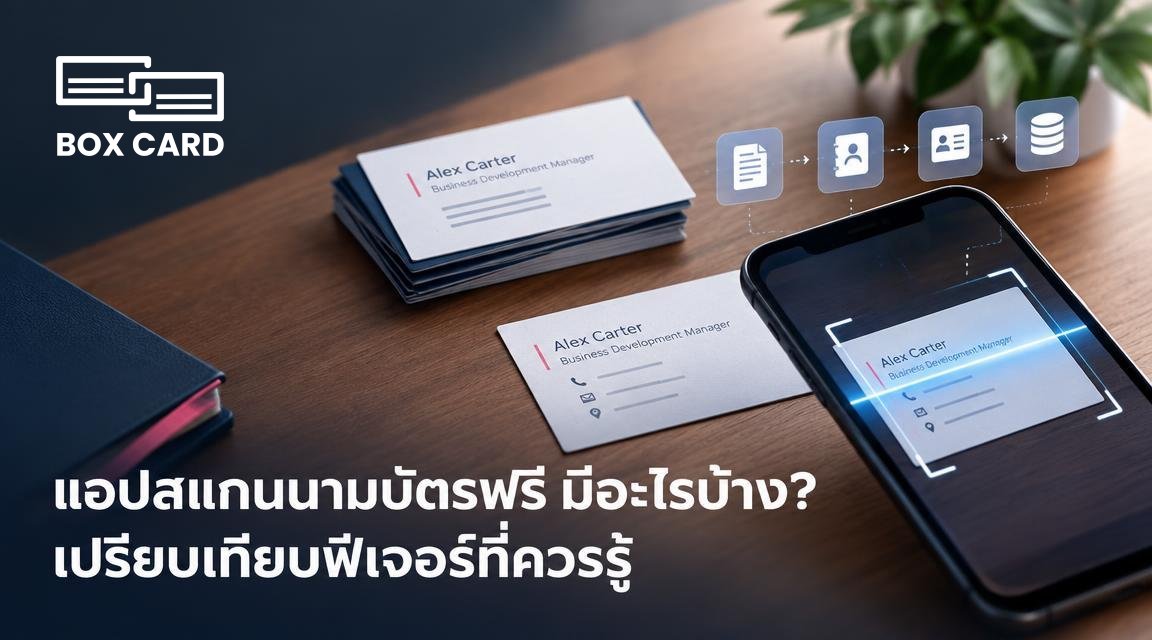
คุณต้องการอะไรจากแอปสแกนนามบัตรฟรี
ก่อนจะเลือกแอป ให้ชัดก่อนว่าปัญหาที่ต้องแก้คืออะไร: ต้องการแค่เก็บข้อมูลจากนามบัตรเป็นรายบุคคลเพื่อค้นคืนง่ายๆ หรือต้องการส่งออกเป็นไฟล์เพื่ออัปโหลดเข้าระบบ CRM หรืองานบัญชี ต้องการสแกนจำนวนมากในงานอีเวนต์หรือแค่อยากมีสำรองข้อมูลบนคลาวด์ ความต้องการเหล่านี้จะกำหนดว่าฟีเจอร์ไหนสำคัญจริง
ฟีเจอร์สำคัญที่ควรเปรียบเทียบ
- ความแม่นยำของ OCR: บันทึกชื่อ ที่อยู่ อีเมล และเบอร์ได้ถูกต้อง ถ้างานต้องการส่งเข้าระบบอัตโนมัติ ความผิดพลาดจาก OCR จะเพิ่มงานแก้ไขด้วยตัวเอง
- รูปแบบการส่งออก: รองรับ vCard, CSV หรือส่งตรงไปยังผู้ติดต่อของโทรศัพท์ และบางแอปให้ส่งออกแบบหลายรายการพร้อมกัน ซึ่งสำคัญถ้าต้องย้ายข้อมูลเข้า CRM
- การแก้ไขและจัดระเบียบ: สามารถแก้ไขฟิลด์, เพิ่มแท็ก, หมวดหมู่, หรือรวมซ้ำได้ง่ายหรือไม่
- สแกนแบบกลุ่ม: ถ้าคุณจัดงานเครือข่ายหรืองานนิทรรศการ การสแกนแบบต่อเนื่องโดยไม่ต้องบันทึกทีละใบจะช่วยประหยัดเวลา
- รองรับภาษาที่ต้องการ: บางแอปทำงานกับภาษาอังกฤษได้ดี แต่ภาษาไทยหรือภาษาตะวันออกกลางอาจมีความแม่นยำน้อย ควรทดสอบกับตัวอย่างจริง
- ความเป็นส่วนตัวและการเก็บข้อมูล: แอปฟรีบางตัวอาจเก็บภาพหรือข้อมูลบนเซิร์ฟเวอร์เพื่อประมวลผล อ่านนโยบายความเป็นส่วนตัวก่อนส่งข้อมูลสำคัญ
- แพลตฟอร์มและการสำรองข้อมูล: มีแอปบนทั้ง iOS และ Android หรือเก็บข้อมูลข้ามเครื่องผ่านคลาวด์หรือไม่
- ข้อจำกัดของเวอร์ชันฟรี: บางแอปจำกัดจำนวนสแกนต่อเดือน มีโฆษณา หรือล็อกฟีเจอร์ส่งออกจำนวนมาก
แอปสแกนนามบัตรฟรีที่น่าสนใจ และฟีเจอร์เด่น
ต่อไปนี้เป็นแอปที่ผู้ใช้มักพิจารณาเมื่อมองหาเวอร์ชันฟรี พร้อมข้อดีข้อจำกัดทั่วไป เพื่อช่วยให้ตัดสินใจได้ง่ายขึ้น
Boxcard
Boxcard ออกแบบมาสำหรับการสแกนนามบัตรและจัดการผู้ติดต่อ สามารถแปลงภาพนามบัตรเป็นข้อมูลดิจิทัล แก้ไขข้อมูล และจัดเก็บนามบัตรไว้เป็นระบบ เหมาะกับผู้ที่ต้องการแอปเฉพาะทางสำหรับนามบัตรและการจัดระเบียบคอนแท็กต์
ข้อดี: เหมาะกับการจัดเก็บและจัดระเบียบข้อมูลนามบัตรโดยตรง ข้อจำกัด: เวอร์ชันฟรีอาจมีฟีเจอร์ขั้นสูงที่จำกัดเมื่อเทียบกับเวอร์ชันที่ชำระเงิน
CamCard
แอปรุ่นคลาสสิกสำหรับสแกนนามบัตร มี OCR ออกแบบมาเพื่อดึงข้อมูลจากนามบัตรและบันทึกเป็นผู้ติดต่อได้สะดวก
ข้อดี: อินเทอร์เฟซใช้ง่าย เหมาะสำหรับสแกนรายบุคคล ข้อจำกัด: เวอร์ชันฟรีมักมีข้อจำกัดเรื่องจำนวนสแกนหรือฟีเจอร์การส่งออก
ABBYY Business Card Reader
แอพจากผู้พัฒนาเทคโนโลยี OCR ที่มีชื่อเสียง ใช้งานได้ดีในการดึงข้อความจากนามบัตรหลายภาษาและส่งออกเป็น vCard
ข้อดี: ความแม่นยำ OCR ดีในหลายภาษา ข้อจำกัด: บางฟีเจอร์อาจต้องจ่ายเงิน และผลลัพธ์อาจแตกต่างตามความซับซ้อนของนามบัตร
Google Lens
ไม่ใช่แอปเฉพาะนามบัตร แต่สามารถถ่ายภาพแล้วคัดลอกข้อความได้ทันที เหมาะเมื่อคุณต้องการดึงข้อมูลเฉพาะหรือคัดลอกอีเมลและเบอร์โทรอย่างรวดเร็ว
ข้อดี: ฟรีและใช้งานง่ายสำหรับงานด่วน ข้อจำกัด: ไม่มีฟีเจอร์จัดระเบียบผู้ติดต่อแบบเป็นระบบในตัว
Microsoft Lens
แอปสแกนเอกสารที่มีฟีเจอร์ OCR และสามารถบันทึกผลเป็นรูปแบบต่างๆ ได้ ถ้าต้องการเก็บรูปนามบัตรพร้อมข้อความที่ค้นหาได้ Microsoft Lens เป็นตัวเลือกที่ดีสำหรับการสำรอง
ข้อดี: เหมาะกับการสำรองและแปลงเป็นไฟล์ ข้อจำกัด: ไม่ได้ออกแบบมาพิเศษสำหรับจัดการนามบัตรจำนวนมาก
Adobe Scan
แอปที่เน้นการสแกนเอกสารทั่วไป แต่ OCR ค่อนข้างดีและเชื่อมต่อกับระบบจัดเก็บไฟล์ของ Adobe ผู้ใช้ที่ต้องการไฟล์ PDF ที่ค้นหาได้อาจชอบตัวนี้
ข้อดี: สแกนเป็น PDF ที่ค้นหาได้ง่าย ข้อจำกัด: ต้องปรับแก้ฟิลด์ผู้ติดต่อเองหากต้องการนำเข้าเป็นรายชื่อติดต่อ
ตัวอย่างการตัดสินใจตามกรณีใช้งาน
- ต้องการเก็บเป็นผู้ติดต่อบนมือถือโดยตรง: เลือกแอปที่สามารถส่งออกเป็น contact/vCard และแก้ไขฟิลด์ได้ง่าย เช่น CamCard หรือ Boxcard
- ต้องสแกนจำนวนมากในงานอีเวนต์: มองหาแอปที่รองรับการสแกนต่อเนื่องหรือแบตช์สแกน และมีวิธีส่งออกเป็น CSV เพื่ออัปโหลดเข้า CRM
- ต้องการความแม่นยำภาษาหลายภาษา: ลอง ABBYY ก่อน เพราะมีชื่อเสียงด้าน OCR หลายภาษา แต่ทดสอบกับตัวอย่างจริงของคุณเสมอ
- ต้องการสำรองเป็นไฟล์ PDF หรือเอกสารค้นหาได้: Adobe Scan หรือ Microsoft Lens จะช่วยให้ได้ไฟล์ที่ค้นหาได้และเก็บสำรองง่าย
- กังวลเรื่องความเป็นส่วนตัว: อ่านนโยบายการเก็บข้อมูลและเลือกแอปที่ให้ตัวเลือกประมวลผลแบบออฟไลน์หรือมีการเข้ารหัส
ขั้นตอนปฏิบัติเมื่อสแกนนามบัตรจริง
- ทดสอบแอปอย่างน้อย 2 ตัวด้วยนามบัตรตัวอย่างของคุณ โดยสังเกตความถูกต้องของชื่อ ตำแหน่ง บริษัท และอีเมล
- ถ่ายภาพในที่มีแสงเพียงพอและวางนามบัตรให้ตรง เพื่อเพิ่มโอกาสให้ OCR อ่านข้อมูลถูกต้อง
- หลังสแกน ให้แก้ไขฟิลด์ที่ผิด ตรวจสอบการตัดคำและสัญลักษณ์พิเศษ
- ใส่แท็กหรือหมวดหมู่ เช่น ลูกค้า, พาร์ตเนอร์, ลีด เพื่อการค้นคืนและติดตามที่ง่ายขึ้น
- สำรองข้อมูลเป็นประจำ โดยส่งออกเป็นไฟล์ vCard หรือ CSV เพื่อเก็บสำรองนอกแอป
- จัดการซ้ำ: ค้นหาและรวมคอนแท็กต์ที่ซ้ำกันเป็นระยะ เพื่อรักษาความสะอาดของฐานข้อมูล
การเลือกแอปที่ถูกต้องขึ้นกับงานที่คุณต้องการทำ มากกว่าการมองหาแอปที่คนบอกว่า "ดีที่สุด" ลองกับตัวอย่างจริง แล้วเลือกตามความเหมาะสม
ถ้าคุณต้องการคำแนะนำแบบเฉพาะเจาะจงสำหรับสถานการณ์ของคุณ บอกได้ว่าคุณสแกนประมาณเท่าไรต่อเดือน ใช้อุปกรณ์อะไร และต้องการส่งออกข้อมูลเข้า CRM หรือไม่ ผมจะช่วยแนะนำตัวเลือกที่ตรงกับความต้องการมากที่สุด